Add Server:サーバーの追加とサブスクリプションの読み込み
Shadowrocket を開いたら、まず Home にとどまり、画面上部の接続スイッチはまだオンにしないでください。下部の SERVER エリアに項目があるか確認します。項目がある場合は、どの情報に基づくものか確認してください。リストが空の場合は、手元の情報に応じて手動追加またはサブスクリプションの読み込みを選びます。どちらか一方でよく、同じ情報を重複して追加する必要はありません。
サーバーを手動で入力する
Home で Add Server をタップし、追加画面を開きます。まず Type を開き、手元のサーバー情報に合ったプロトコルタイプを選択します。Type によって後から表示されるフィールドが変わるため、すべて入力した後にタイプを変更しないでください。また、サーバー名からプロトコルを推測しないでください。
続いて Host と Port を入力します。Host にはサーバーアドレス、Port にはポート番号を入力します。プロトコルのプレフィックス、パス、クエリパラメーターを含むサブスクリプションリンク全体を Host に入力しないでください。選択中の Type に Password、Method などのフィールドが表示された場合は、元の情報どおりに入力し、大文字・小文字と前後の空白に注意してください。認証フィールドはプロトコルによって異なるため、スクリーンショットの項目がすべての Type で必須とは限りません。
入力内容を確認し、画面上の保存操作を行って Home に戻ります。SERVER に追加した項目が表示されることを確認し、タップして現在の選択項目にします。保存後に見つからない場合は、すぐに入力を繰り返すのではなく、保存が完了しているかを確認してください。
既存のサブスクリプションリンクを使う
同じく Add Server を開き、Type で Subscribe を選び、既存のサブスクリプションリンク全体を対応する URL 入力欄に貼り付けます。貼り付け後、先頭から末尾まで確認してください。特にチャットアプリに付加された説明文、改行、引用符、末尾の句読点に注意します。リンク内の認証パラメーターを勝手に削除しないでください。
保存して読み込みが完了したら、Home に戻り、該当するグループと項目を確認します。サブスクリプションはサーバー情報のグループを管理するもので、Config 内のルール設定ファイルとは別です。リストに項目が表示されたことは読み込み結果を示すだけです。続けてモードを選択し、接続を確認してください。情報を更新する場合は、該当するサブスクリプションの管理操作から更新し、同じリンクを何度も追加して複数のグループを作らないようにします。
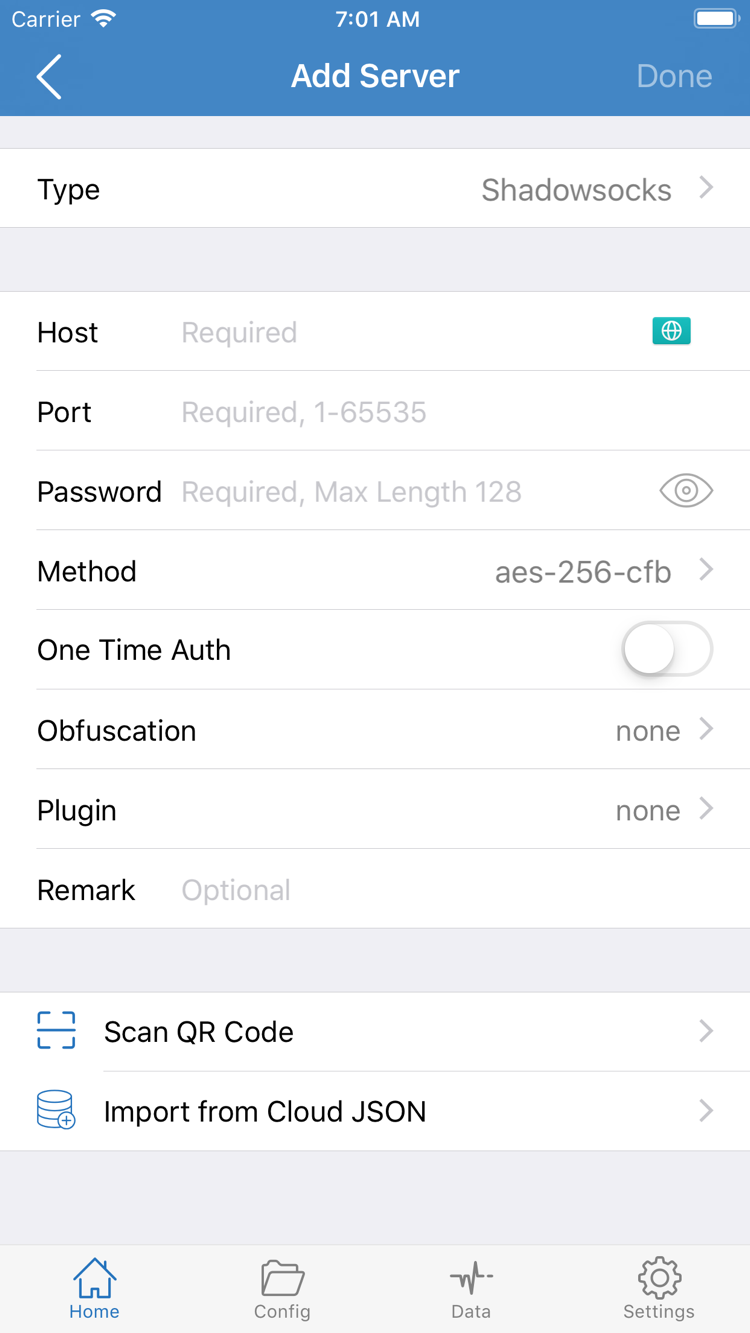
対応する QR コードがある場合は Scan QR Code を使い、読み取り結果を確認します。Import from Cloud JSON は該当する形式の情報に使用するもので、任意のサブスクリプションリンクの代替手段ではありません。どの方法で読み込む場合も、先に情報の形式を確認してから適切な方法を選んでください。スクリーンショットはサーバーアドレス、アカウント、パスワードの入手先ではありません。
この手順の完了条件:Home の SERVER に手元の情報に対応する項目があり、サーバーを選択できること。解析エラーが表示される、またはリストが空の場合は、まず手順 05 の読み込みに関する確認をご覧ください。リンク形式の問題を Global Routing の変更で解決しようとしないでください。
Global Routing:Config、Proxy、Direct を選択
サーバーの追加後、Home に戻って Global Routing をタップします。ここでは、クライアントが取り込んだトラフィックをどのように処理するかを指定します。サーバーパラメーターの修正やルールファイルの作成は行いません。選択肢は設定(Config)、プロキシ(Proxy)、直接接続(Direct)です。まず現在の選択を理解してから接続をテストすると、結果を適切に判断できます。
通常のルール適用:Config
Config は現在の設定ファイル内のルールに従ってリクエストを処理します。下部の Config を開き、現在どの設定ファイルが使われているかを確認して、内容を表示します。設定編集画面には General、Rule、Hosts、URL Rewrite、HTTPS Decryption などのセクションがあります。それぞれ用途が異なり、初回接続のためにすべて変更する必要はありません。
まず Rule を確認します。通常、ルールは上から順に照合され、該当したときのポリシーは PROXY、DIRECT、REJECT などです。たとえば、次の一行は該当するドメインサフィックスに PROXY を使用することを示します。これは構文の例であり、完全に使用可能な設定ファイルではありません。また、サーバー情報も含まれていません。
DOMAIN-SUFFIX,example.com,PROXY完全なルール設定が手元にある場合は、先にそのファイルが選択されていることを確認し、Home に戻って Global Routing を Config に設定します。サブスクリプションを読み込んだだけでは、ルールファイルも置き換わるわけではありません。編集画面に Add Rule が表示されても、重複したルールを続けて追加しないでください。まず既存のルールが対象のリクエストを処理しているか確認します。
一時的な比較:Proxy と Direct
Proxy は、すべての通信をプロキシ経由にする比較テストに使います。問題がルール選択に関係するか確認するのに役立ちますが、使用中のサーバーとパラメーターが有効であることが前提です。特定の宛先へのアクセスを保証したり、パスワード、ポート、TLS フィールドを修正したりするものではありません。
Direct は、直接接続で比較するために使います。この状態で宛先を開けた場合でも、現在のネットワークからその宛先へ直接アクセスできたことを示すだけで、プロキシサーバーの正常性を判断できるわけではありません。比較後は Global Routing に戻り、通常使う Config に戻してください。一時的なテスト状態を日常の設定として使わないようにします。
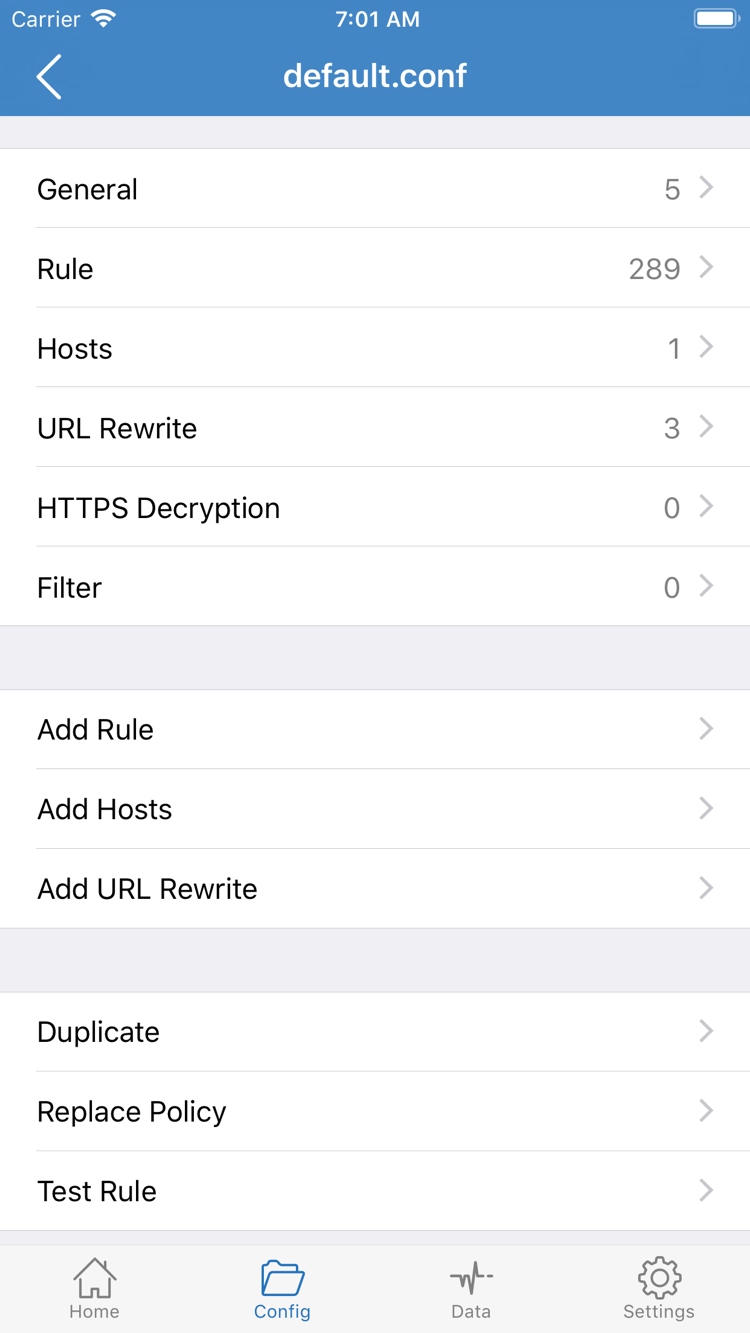
初回確認では HTTPS Decryption を有効にする必要はなく、証明書をインストールする必要もありません。既存設定の必要な項目はそのままにし、「サーバーが使えるか」と「ルールが適用されているか」を分けて判断してください。プロトコルのフィールドや設定上の選択について詳しく知りたい場合は、プロトコルの詳細をご覧ください。テストだけを目的に、サーバーと一致しない Type に変更しないでください。
Home:画面上部の接続スイッチをオンにする
モードを選んだら Home に戻り、SERVER で現在選択されている項目をもう一度確認します。サブスクリプションに複数の項目がある場合、読み込みの完了とサーバーの選択は別の操作です。今回のテストで使う項目を明確にし、異なる項目の結果を混同しないようにします。
Home の画面上部にある接続スイッチをタップします。初回接続時、iPhone / iPad に VPN 構成を追加するシステム確認が表示されることがあります。確認の提供元が Shadowrocket であることを確かめ、システムの手順に従って許可してください。システムから端末認証を求められた場合は完了後、クライアントに戻ります。ここで許可するのは端末上のネットワーク構成であり、接続サービスの購入や有効化を意味するものではありません。
Home に戻り、画面上部の状態が Not Connected のままか確認します。スイッチをオンにしてもすぐオフになる場合や、システムの許可が完了していない場合は、まず権限と接続の確立に関する問題を確認してください。この状態を特定サイトのルール適用失敗と混同しないでください。構成をすでに許可した端末では、毎回同じ確認が表示されるとは限りません。
端末で他のネットワーク通信を制御する VPN 構成も有効になっている場合は、テスト時に実際にどの構成が使われているか確認してください。組織管理端末では VPN 設定が制限されていることもあります。この場合は端末の管理者に確認し、構成を繰り返し削除して制限を回避しようとしないでください。
接続状態が変わったら、次の手順で実際のリクエストを確認します。システムに VPN 状態が表示されている、またはクライアントのスイッチがオンのままであることだけでは、リモート認証の成功、DNS の正常動作、すべてのルールが想定どおりであることを証明できません。
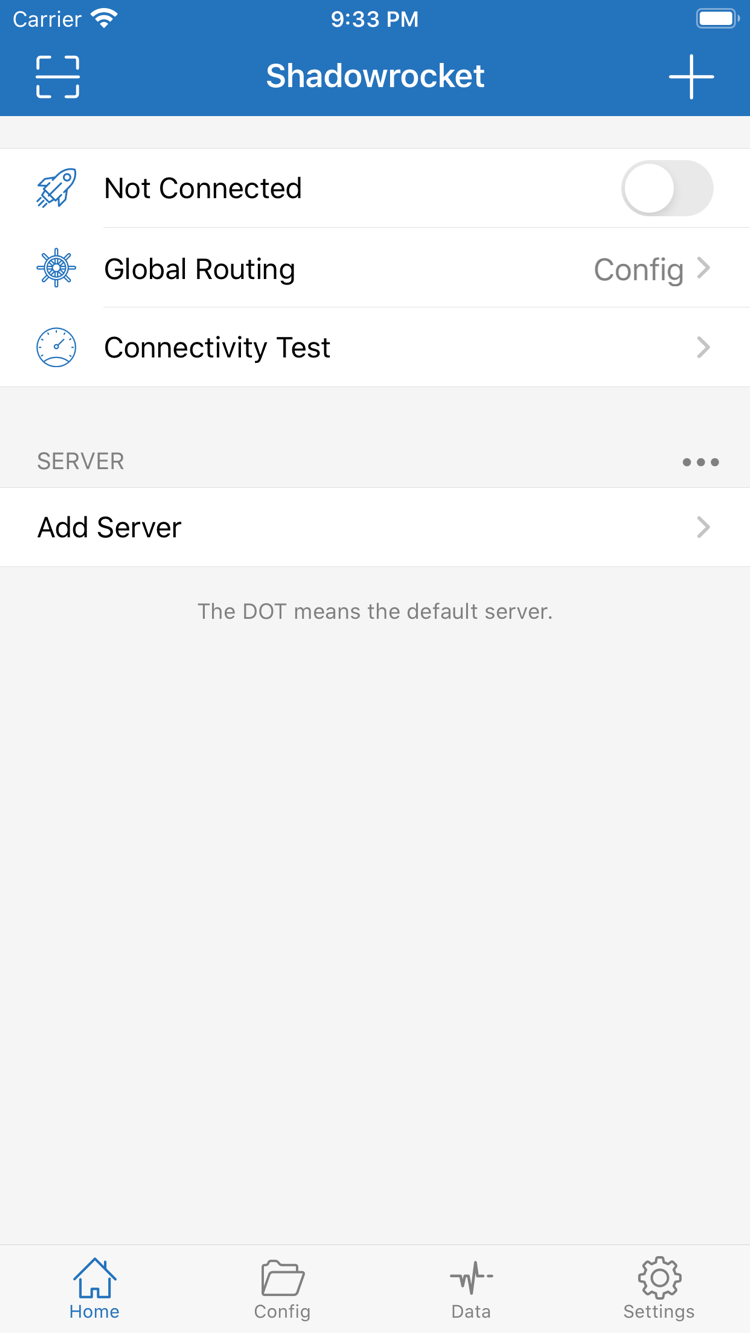
この手順の完了条件:システムの許可手順が完了し、Home が Not Connected のままではないこと。状態に問題がないのにページを開けない場合は、サーバーを変更せず、次の手順で具体的な結果を確認してください。
Connectivity Test:想定どおり動作しているか確認
Home で Connectivity Test をタップし、今回のテストが終わるまで待ちます。結果はテスト方法、テスト対象、現在のネットワークによって異なるため、手がかりとして扱ってください。一度成功したことを、すべてのアプリが正常に使える証拠と解釈しないでください。まずテストが完了したか、タイムアウトしたかを記録し、実際の利用場面も確認します。
- 実際にアクセスするページを開きます。ブラウザーから新しいリクエストを実行し、キャッシュ済みのページだけを確認しないようにします。特定のページだけ失敗する場合は、クライアント全体をすぐにリセットせず、まずその宛先自体が利用可能か確認します。
- テスト時の Global Routing を確認します。Config の場合、ルールによりリクエストが DIRECT で処理されることがあります。ページを開けても、PROXY が使われたとは限りません。Proxy と Direct の比較結果もそれぞれ記録します。
- リクエスト記録で処理経路を確認します。アプリで利用できるリクエスト記録から、直前にアクセスしたドメインを探し、適用されたルールとポリシーを確認します。記録は新しいリクエストによって作成されます。記録がない場合は、接続が維持されていることと、リクエストを再実行したことを確認します。
- 通常の設定に戻してから再テストします。問題の切り分けのために一時的にモードを変更した場合は Config に戻し、同じ宛先を再度テストして、モードの変更に伴い問題が変化するか確認します。
たとえば Config でローカルの宛先が DIRECT で処理されるのは、ルールが正常に適用された結果の一つです。REJECT に該当したリクエストは、サーバーに到達できないと決めつけず、ルールが意図した動作になっているか確認します。Proxy ではアクセスでき、Config ではできない場合は、現在の設定とルールの順序を優先して確認してください。
比較テスト中は同じサーバー、同じ宛先、同じネットワーク接続を使い、一度に変更する条件は一つだけにします。サーバーを変更し、Wi-Fi も切り替え、同時に DNS も変更すると、現象は変化しても原因を特定しにくくなります。確認後、接続を一度オフにしてからオンにし、保存済みの設定が使われていることを確かめてください。未適用の編集内容でテストしないようにします。
接続状態、実際のアクセス、ルール記録が互いに一致すれば、初回設定は完了です。その後、自動接続やより詳細なルール調整を検討してください。「設定をすべて完了」するために、すべてのオプションを有効にする必要はありません。
Settings:よくある問題と確認手順
トラブル対処では、まず現象を具体的にします。サブスクリプションを保存できない、SERVER が空、テストがタイムアウトする、スイッチが自動でオフになる、接続後に一部のリクエストだけ失敗する、といった状況を区別してください。現象ごとに確認する場所は異なります。以下の操作順に沿って確認し、最初からすべての情報を削除してやり直す必要はありません。
サブスクリプションの読み込みに失敗する、またはリストが空
サブスクリプション項目に戻り、URL 全体が正しいかを確認します。Host に貼り付けていないこと、通常のウェブページの URL をサブスクリプションリンクとして使っていないことも確認してください。次に、手元のサブスクリプションが有効か、現在のネットワークからそのアドレスにアクセスできるかを確認します。更新時に認識可能な内容が返されない場合、Global Routing を変更してもリモート側から返された形式は修正できません。詳しくはサブスクリプションの解析失敗やリストが空の場合の説明をご覧ください。
項目はあるがテストに失敗する
まず現在の選択項目を確認し、その編集画面で Type、Host、Port、認証フィールドを確認します。TLS や追加パラメーターが必要なタイプでは、元の情報と一つずつ照合してください。経験だけに基づいて入力項目を追加しないでください。パスワード、UUID、キーなどは用途が異なり、互いに置き換えられません。それでも失敗する場合は、設定を変えずに Wi-Fi とモバイルネットワークで個別にテストし、ネットワークによって現象が変わるか記録します。
テスト結果と実際のアクセス結果が一致しない
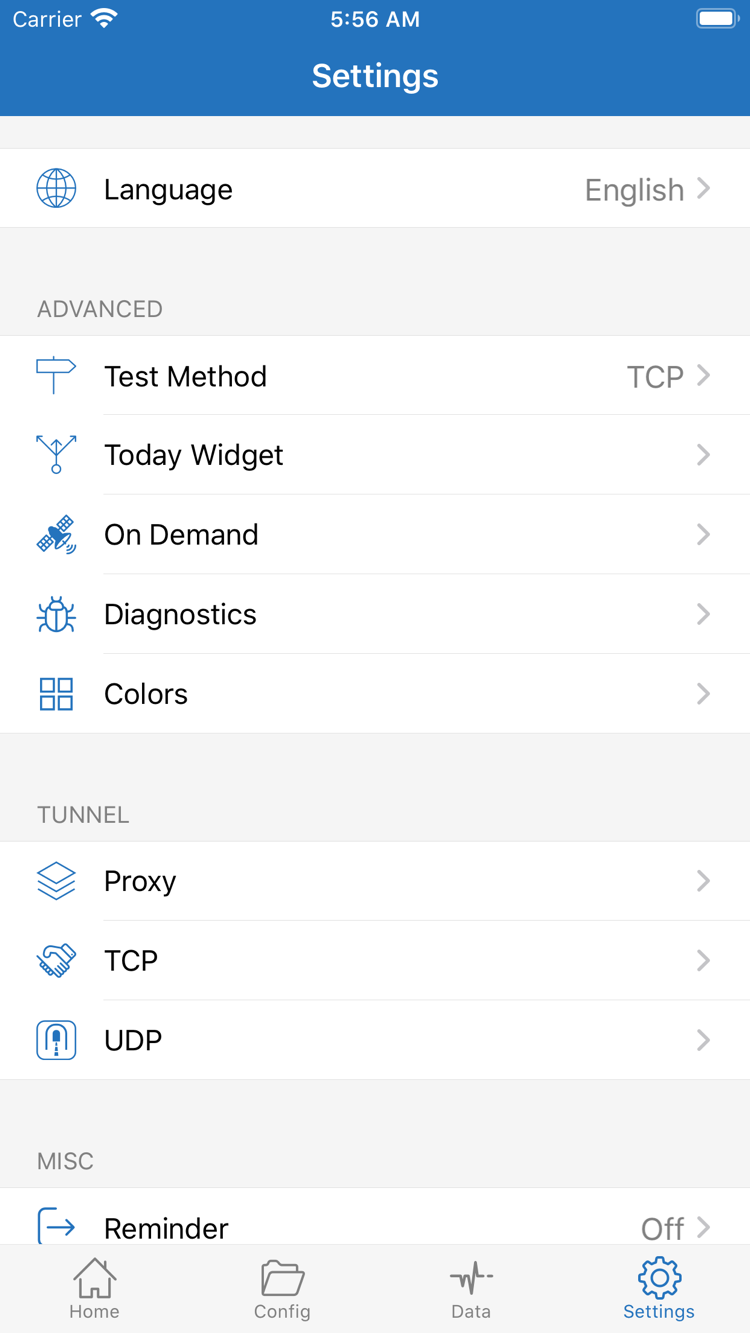
Settings で Test Method を確認します。テスト方法によって対象が異なるため、ある方法で失敗したからといって、すべての実際のリクエストも失敗しているとは限りません。まず同じ方法で比較し、ブラウザーのリクエストとルール記録も合わせて判断します。リスト内の一つのテスト結果だけを根拠に、複数のサーバーを次々と切り替えないでください。
接続後、一部のリクエストだけに問題がある
Global Routing に戻り、一時的に Proxy で比較します。Config の場合にだけ問題が起きるなら、現在選択中の Config、Rule 内で先に該当する項目、最終ポリシーを優先して確認します。ドメイン名の解決エラーが起きる場合は、設定内の DNS 関連項目を確認してください。すべてのフィールドを同時に書き換えないでください。Proxy、TCP、UDP 関連のオプションを確認するときも、問題が該当する通信タイプに関係するかを先に確認します。
自動再接続と On Demand
手動で接続をオフにしても再び接続される場合は、Settings の On Demand を確認します。On Demand は設定された条件に応じて接続を開始するもので、サーバー情報が正しいかを判断する機能ではありません。初回のトラブル対処では、既存の条件を記録してください。条件が手動テストに影響する場合は、一時的に無効にしてテストし、終了後、必要に応じて元に戻します。サーバーの問題と接続条件を同時に調べずに済むよう、手動接続が正常であることを確認してからオンデマンド接続を設定してください。
さらに詳しく調べるときに記録する情報
Settings で Diagnostics 関連の項目を確認できます。問題発生時に使っていたネットワーク、Global Routing の状態、プロトコルの Type、特定の宛先だけに影響するか、表示されたエラーメッセージを記録してください。診断情報を共有する前に、サブスクリプションリンク内の認証パラメーター、パスワード、キー、個人のネットワークアドレスを隠してください。サブスクリプションリンク全体にはアクセス権限が含まれる場合があり、公開スクリーンショットに掲載しないでください。
元の情報が無効になっている、またはリモート側で認証が拒否される場合は、利用中のサービス提供元に状態を確認してください。クライアントを再インストールしても、リモート側の権限は復元されません。操作をやり直す場合は、このページの追加と読み込みに戻ってください。プロトコルフィールドの意味や選択についてはプロトコルの詳細をご覧ください。すべての設定を一度に変更するより、「どの手順で問題が発生したか」を明確にすると原因を特定しやすくなります。